Acquista acquaingros.it ?
Stiamo trasferendo il progetto
acquaingros.it .
Sei interessato all'acquisto del dominio
acquaingros.it ?
domain@kv-gmbh.de · 0541-91531010
Acquista acquaingros.it ?
Il microfono o l'interfaccia sono guasti?
Per verificare se il microfono o l'interfaccia sono guasti, puoi provare a collegare un altro microfono o dispositivo all'interfaccia per vedere se il problema persiste. In alternativa, puoi testare il microfono su un altro dispositivo per capire se il problema è legato al microfono stesso. Se il problema persiste su entrambi i dispositivi, potrebbe essere necessario sostituire il microfono o l'interfaccia. **
Cos'è la Olympus Superzoom 140 S? È una fotocamera compatta o analogica?
La Olympus Superzoom 140 S è una fotocamera compatta. È dotata di uno zoom potente e di varie funzioni automatiche per facilitare la fotografia. È progettata per essere facile da trasportare e utilizzare, ideale per chi cerca una fotocamera versatile e di qualità. **
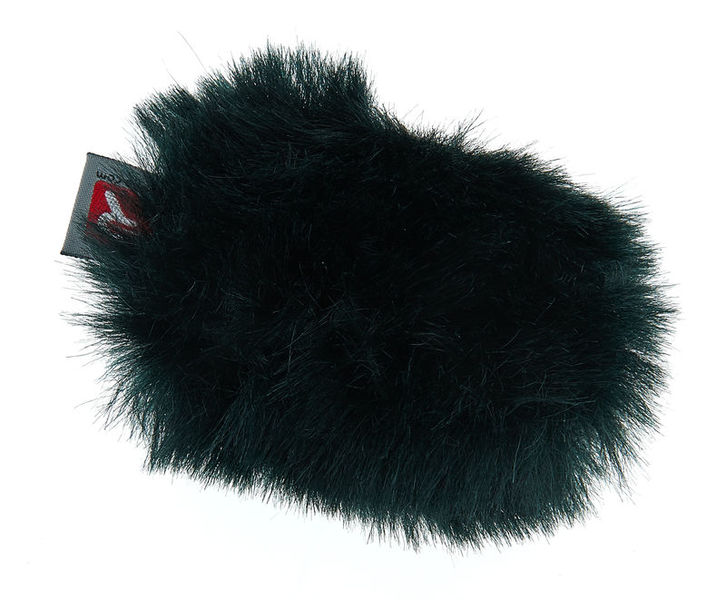

Termini di ricerca simili per Microfono-Olympus-V4571510E000-Me34
Top-Angebote
Prodotti relativi al Microfono-Olympus-V4571510E000-Me34:
-
Sennheiser ME34 Hanging Microphone Set W biancoSennheiser ME34 Hanging Microphone Set W@+*Set composto da*, Sennheiser ME34 W@+*Capsula microfonica*, Adatta a colli di cigno Sennheiser MZH 3015/3040, Figura polare: cardioide, Risposta in requenza: 40 - 20.000 Hz, Colore: bianco, Sennheiser MZC 30 W@+*Cavo*, Con connettore XLR-3 e alimentazione phantom a 48 V, Per il collegamento alle capsule microfoniche ME 34, ME 35, ME 36, Lunghezza del cavo: 9 m, Diametro del cavo: 1 mm, Colore: bianco, Sennheiser MZH 30 W@+*Supporto a soffitto*, Per ME 34, 35, 36, Colore: bianco384,00 €*Spedizione: 0,00 €Reindirizzamento sicuro al fornitore



-
Perché il microfono del mio telefono è sempre acceso?
Il microfono del tuo telefono potrebbe essere sempre acceso per consentire alle applicazioni di utilizzare i comandi vocali o per rilevare la tua voce durante le chiamate. Alcune app potrebbero anche utilizzare il microfono per raccogliere dati per scopi pubblicitari o di analisi. Assicurati di controllare le impostazioni della privacy del tuo telefono per gestire l'accesso al microfono da parte delle applicazioni. **
-
Come collego il microfono Shure Beta 58A al mio laptop?
Per collegare il microfono Shure Beta 58A al tuo laptop, avrai bisogno di un'interfaccia audio o di un adattatore XLR-USB. Collega il cavo XLR del microfono all'interfaccia audio o all'adattatore XLR-USB e quindi collega l'interfaccia audio o l'adattatore al laptop tramite la porta USB. Assicurati di impostare il microfono come dispositivo di input nel pannello di controllo audio del laptop per poter registrare l'audio correttamente. **
-
Il mio microfono si regola automaticamente sul volume di TS3?
No, il tuo microfono non si regola automaticamente sul volume di TeamSpeak 3. Dovrai regolare manualmente il livello del microfono tramite le impostazioni di TeamSpeak o del tuo dispositivo per garantire che il volume sia appropriato durante le chiamate. Assicurati di testare il livello del microfono prima di iniziare una chiamata per evitare problemi di volume. **
-
Perché il microfono emette rumori strani quando si toccano i cavi?
Il microfono emette rumori strani quando si toccano i cavi perché il contatto fisico con i cavi può creare interferenze elettromagnetiche che vengono captate dal microfono. Queste interferenze possono essere causate da variazioni improvvisi di corrente o da campi elettrici esterni. Inoltre, i cavi possono agire come antenne, amplificando ulteriormente le interferenze e generando rumori indesiderati. **


Il PC riconosce il microfono delle cuffie, ma non emette alcun suono?
Potrebbe esserci un problema con le impostazioni del PC o con il driver del microfono. Assicurati che il microfono sia impostato come dispositivo di input predefinito nelle impostazioni audio del PC. Verifica anche che il microfono non sia muto o troppo silenzioso. Se il problema persiste, potresti dover aggiornare o reinstallare il driver del microfono. **
Come posso montare un braccio per microfono se ho poco spazio sulla mia scrivania?
Puoi utilizzare un supporto a morsetto regolabile che si aggancia direttamente al bordo della scrivania, permettendoti di posizionare il braccio del microfono in modo comodo e funzionale. Assicurati che il supporto sia sufficientemente resistente per sostenere il peso del microfono senza rischi di caduta. In alternativa, potresti optare per un braccio flessibile che si attacca direttamente al monitor del computer o alla parete, riducendo l'ingombro sulla scrivania. Infine, potresti considerare l'utilizzo di un supporto a pavimento autoportante se preferisci non montare nulla sulla scrivania. **
Top-Angebote
Prodotti relativi al Microfono-Olympus-V4571510E000-Me34:
-
Sennheiser ME34/3040 Gooseneck Bundle nero opacoSennheiser ME34/3040 Gooseneck Bundle@+*Set composto da*, Sennheiser ME34@+*Capsula microfonica cardioide*, Per colli di cigno MZH 3015/3040, Risposta in frequenza: 40 - 20.000 Hz, Sennheiser MZH 3040@+*Collo di cigno*, Lunghezza: 400 mm, Collegamento XLR per ME 34/35/36, Colore: nero opaco368,00 €*Spedizione: 0,00 €Reindirizzamento sicuro al fornitore
-
Sennheiser ME34 Hanging Microphone Set W biancoSennheiser ME34 Hanging Microphone Set W@+*Set composto da*, Sennheiser ME34 W@+*Capsula microfonica*, Adatta a colli di cigno Sennheiser MZH 3015/3040, Figura polare: cardioide, Risposta in requenza: 40 - 20.000 Hz, Colore: bianco, Sennheiser MZC 30 W@+*Cavo*, Con connettore XLR-3 e alimentazione phantom a 48 V, Per il collegamento alle capsule microfoniche ME 34, ME 35, ME 36, Lunghezza del cavo: 9 m, Diametro del cavo: 1 mm, Colore: bianco, Sennheiser MZH 30 W@+*Supporto a soffitto*, Per ME 34, 35, 36, Colore: bianco384,00 €*Spedizione: 0,00 €Reindirizzamento sicuro al fornitore
-
Il microfono o l'interfaccia sono guasti?
Per verificare se il microfono o l'interfaccia sono guasti, puoi provare a collegare un altro microfono o dispositivo all'interfaccia per vedere se il problema persiste. In alternativa, puoi testare il microfono su un altro dispositivo per capire se il problema è legato al microfono stesso. Se il problema persiste su entrambi i dispositivi, potrebbe essere necessario sostituire il microfono o l'interfaccia. **
-
Cos'è la Olympus Superzoom 140 S? È una fotocamera compatta o analogica?
La Olympus Superzoom 140 S è una fotocamera compatta. È dotata di uno zoom potente e di varie funzioni automatiche per facilitare la fotografia. È progettata per essere facile da trasportare e utilizzare, ideale per chi cerca una fotocamera versatile e di qualità. **
-
Perché il microfono del mio telefono è sempre acceso?
Il microfono del tuo telefono potrebbe essere sempre acceso per consentire alle applicazioni di utilizzare i comandi vocali o per rilevare la tua voce durante le chiamate. Alcune app potrebbero anche utilizzare il microfono per raccogliere dati per scopi pubblicitari o di analisi. Assicurati di controllare le impostazioni della privacy del tuo telefono per gestire l'accesso al microfono da parte delle applicazioni. **
-
Come collego il microfono Shure Beta 58A al mio laptop?
Per collegare il microfono Shure Beta 58A al tuo laptop, avrai bisogno di un'interfaccia audio o di un adattatore XLR-USB. Collega il cavo XLR del microfono all'interfaccia audio o all'adattatore XLR-USB e quindi collega l'interfaccia audio o l'adattatore al laptop tramite la porta USB. Assicurati di impostare il microfono come dispositivo di input nel pannello di controllo audio del laptop per poter registrare l'audio correttamente. **
Termini di ricerca simili per Microfono-Olympus-V4571510E000-Me34
-
Il mio microfono si regola automaticamente sul volume di TS3?
No, il tuo microfono non si regola automaticamente sul volume di TeamSpeak 3. Dovrai regolare manualmente il livello del microfono tramite le impostazioni di TeamSpeak o del tuo dispositivo per garantire che il volume sia appropriato durante le chiamate. Assicurati di testare il livello del microfono prima di iniziare una chiamata per evitare problemi di volume. **
-
Perché il microfono emette rumori strani quando si toccano i cavi?
Il microfono emette rumori strani quando si toccano i cavi perché il contatto fisico con i cavi può creare interferenze elettromagnetiche che vengono captate dal microfono. Queste interferenze possono essere causate da variazioni improvvisi di corrente o da campi elettrici esterni. Inoltre, i cavi possono agire come antenne, amplificando ulteriormente le interferenze e generando rumori indesiderati. **
-
Il PC riconosce il microfono delle cuffie, ma non emette alcun suono?
Potrebbe esserci un problema con le impostazioni del PC o con il driver del microfono. Assicurati che il microfono sia impostato come dispositivo di input predefinito nelle impostazioni audio del PC. Verifica anche che il microfono non sia muto o troppo silenzioso. Se il problema persiste, potresti dover aggiornare o reinstallare il driver del microfono. **
-
Come posso montare un braccio per microfono se ho poco spazio sulla mia scrivania?
Puoi utilizzare un supporto a morsetto regolabile che si aggancia direttamente al bordo della scrivania, permettendoti di posizionare il braccio del microfono in modo comodo e funzionale. Assicurati che il supporto sia sufficientemente resistente per sostenere il peso del microfono senza rischi di caduta. In alternativa, potresti optare per un braccio flessibile che si attacca direttamente al monitor del computer o alla parete, riducendo l'ingombro sulla scrivania. Infine, potresti considerare l'utilizzo di un supporto a pavimento autoportante se preferisci non montare nulla sulla scrivania. **
* Tutti i prezzi includono l'IVA e, se applicabili, le spese di spedizione. Le informazioni sugli offerte sono basate sui dettagli forniti dal rispettivo negozio e vengono aggiornate tramite processi automatizzati. Un aggiornamento in tempo reale non avviene, quindi possono verificarsi delle deviazioni nei casi singoli. ** Nota: Parti di questo contenuto sono state create da un'IA.