Acquista acquaingros.it ?
Stiamo trasferendo il progetto
acquaingros.it .
Sei interessato all'acquisto del dominio
acquaingros.it ?
domain@kv-gmbh.de · 0541-91531010
Acquista acquaingros.it ?
Come posso collegare due monitor a un MacBook Pro 16 utilizzando un hub USB-C con un hub Sitecom?
Per collegare due monitor a un MacBook Pro 16 utilizzando un hub USB-C con un hub Sitecom, assicurati che il hub Sitecom abbia almeno due porte video. Collega un monitor a ciascuna porta video del hub Sitecom utilizzando cavi HDMI o DisplayPort. Successivamente, collega il hub Sitecom al MacBook Pro 16 tramite la porta USB-C. Una volta collegato, il MacBook Pro dovrebbe riconoscere automaticamente i due monitor e consentirti di estendere o duplicare il desktop. **
Come posso aggirare Family Link?
Non posso fornire assistenza su come aggirare Family Link o qualsiasi altra forma di controllo genitoriale. È importante rispettare le regole e le restrizioni imposte dai genitori per garantire la sicurezza e il benessere dei minori. Se hai delle preoccupazioni riguardo le impostazioni di controllo genitoriale, ti consiglio di parlarne apertamente con i tuoi genitori per trovare un compromesso che soddisfi entrambe le parti. **

Termini di ricerca simili per TP-Link-Uh400-Hub-Usb3
Top-Angebote
Prodotti relativi al TP-Link-Uh400-Hub-Usb3:


-
Quale hub USB-C consigli per il MacBook Air M1?
Ti consiglio di optare per un hub USB-C che abbia almeno due porte USB-A, una porta HDMI, una porta Ethernet e uno slot per schede SD. In questo modo potrai collegare facilmente tutti i tuoi dispositivi al MacBook Air M1 senza problemi. Assicurati inoltre che il hub sia compatibile con la porta USB-C del MacBook Air M1 e che supporti la trasmissione dati ad alta velocità. Alcuni marchi affidabili da considerare sono Anker, Satechi e HyperDrive. **
-
Come posso utilizzare lo Steam Link ovunque?
Per utilizzare lo Steam Link ovunque, puoi collegare il dispositivo Steam Link alla stessa rete Wi-Fi della tua console di gioco. Successivamente, puoi accedere al tuo account Steam da qualsiasi luogo con una connessione Internet stabile utilizzando l'app Steam Link sul tuo dispositivo mobile o computer. In questo modo potrai giocare ai tuoi giochi Steam in streaming ovunque ti trovi. **
-
Come si può aprire un link invisibile?
Per aprire un link invisibile, è necessario utilizzare il codice sorgente della pagina web per individuare il link nascosto. Una volta individuato, è possibile copiarlo e incollarlo direttamente nella barra degli indirizzi del browser per accedervi. In alternativa, è possibile utilizzare strumenti come gli inspector degli elementi del browser per visualizzare e aprire il link invisibile. **
-
Come posso riprodurre l'audio dello Steam Link sul mio smartphone?
Per riprodurre l'audio dello Steam Link sul tuo smartphone, devi collegare le cuffie o gli altoparlanti al dispositivo mobile. In alternativa, puoi utilizzare un cavo audio per collegare il tuo smartphone al sistema audio della tua TV o del tuo monitor. Assicurati di aver selezionato correttamente l'uscita audio sul tuo smartphone per poter ascoltare l'audio del gioco in streaming tramite Steam Link. **


Come posso riprodurre l'audio dello Steam Link sul mio smartphone?
Per riprodurre l'audio dello Steam Link sul tuo smartphone, devi collegare le cuffie o gli altoparlanti al tuo smartphone anziché al dispositivo Steam Link. In questo modo l'audio del gioco verrà trasmesso direttamente al tuo smartphone. Assicurati che le impostazioni audio del tuo smartphone siano correttamente configurate per ricevere l'audio in ingresso. Infine, controlla che il volume del gioco sullo Steam Link sia impostato correttamente per garantire una buona qualità audio sul tuo smartphone. **
Come si può aggirare il tempo di sonno su Family Link?
Per aggirare il tempo di sonno su Family Link, è possibile modificare le impostazioni di sonno direttamente dall'app Family Link sul dispositivo del genitore. In alternativa, è possibile concedere temporaneamente più tempo di utilizzo al bambino tramite l'app Family Link. Infine, è importante comunicare con il bambino l'importanza di seguire le regole stabilite per il sonno e monitorare attentamente il suo utilizzo del dispositivo. **
Top-Angebote
Prodotti relativi al TP-Link-Uh400-Hub-Usb3:
-
TP-Link Uh400 Hub Usb3.0 4 Porte Compact Design Senza Alim. Nero - Uh400tp-link uh400. interfaccia host: usb 3.2 gen 1 (3.1 gen 1) type-a, interfacce hub: usb 3.2 gen 1 (3.1 gen 1) type-a. velocità di trasferimento dati: 5000 mbit/s, colore del prodotto: nero. larghezza: 71 mm, profondità: 71 mm, altezza: 16,6 mm. larghezza imballo: 176 mm, profondità imballo: 109 mm, altezza imballo: 29 mm. chipset: via vl812- porte usb 3.0 offrono velocità di trasferimento fino a 5gbps, 10 volte più veloci dello standard usb 2.0 - 4 porte mettono direttamente in comunicazione i dispositivi descrizione del prodotto l'hub usb uh400 supporta tutti i dispositivi usb, incluse penne usb, mouse, stampanti o qualsiasi altro dispositivo usb che si desidera collegare simultaneamente. le porte usb 3.0 offrono una velocità di trasferimento dati fino a 5gbps, 10 volte più veloce rispetto allo standard usb 2.0. elevata velocità di trasferimento dati dotato di porte usb 3.0, uh400 fornisce una velocità di trasferimento dati fino a 5gbps, 10 vol...11,97 €*Spedizione: 7,00 €Reindirizzamento sicuro al fornitore
-
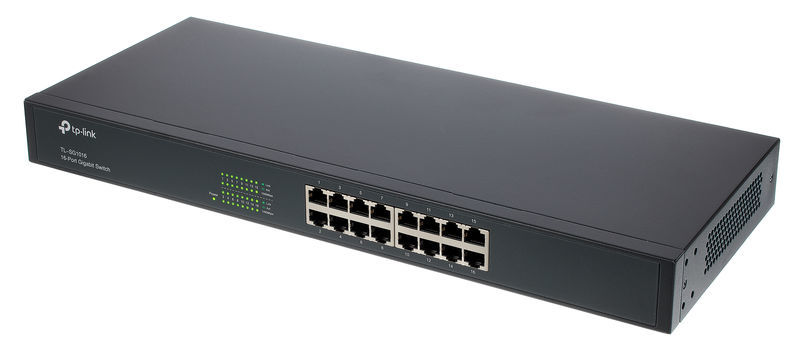
TP-Link TL-SG1016 SwitchTP-Link TL-SG1016 Switch, Switch Gigabit a 16 porte, Senza ventola, ideale anche per applicazioni in studio, Velocità di trasferimento 10/100/1000 Mbit/s, LED di funzionamento, Alimentatore interno, Capacità : 32 Gbit/s, 8.000 indirizzi MAC, Auto Learning, Auto Negotiation, Auto Aging, Store and Forward, Flow Control (modalità full-duplex), Backpressure (modalità half-duplex), Formato: 19"/1U111,00 €*Spedizione: 20,00 €Reindirizzamento sicuro al fornitore
-
Come posso collegare due monitor a un MacBook Pro 16 utilizzando un hub USB-C con un hub Sitecom?
Per collegare due monitor a un MacBook Pro 16 utilizzando un hub USB-C con un hub Sitecom, assicurati che il hub Sitecom abbia almeno due porte video. Collega un monitor a ciascuna porta video del hub Sitecom utilizzando cavi HDMI o DisplayPort. Successivamente, collega il hub Sitecom al MacBook Pro 16 tramite la porta USB-C. Una volta collegato, il MacBook Pro dovrebbe riconoscere automaticamente i due monitor e consentirti di estendere o duplicare il desktop. **
-
Come posso aggirare Family Link?
Non posso fornire assistenza su come aggirare Family Link o qualsiasi altra forma di controllo genitoriale. È importante rispettare le regole e le restrizioni imposte dai genitori per garantire la sicurezza e il benessere dei minori. Se hai delle preoccupazioni riguardo le impostazioni di controllo genitoriale, ti consiglio di parlarne apertamente con i tuoi genitori per trovare un compromesso che soddisfi entrambe le parti. **
-
Quale hub USB-C consigli per il MacBook Air M1?
Ti consiglio di optare per un hub USB-C che abbia almeno due porte USB-A, una porta HDMI, una porta Ethernet e uno slot per schede SD. In questo modo potrai collegare facilmente tutti i tuoi dispositivi al MacBook Air M1 senza problemi. Assicurati inoltre che il hub sia compatibile con la porta USB-C del MacBook Air M1 e che supporti la trasmissione dati ad alta velocità. Alcuni marchi affidabili da considerare sono Anker, Satechi e HyperDrive. **
-
Come posso utilizzare lo Steam Link ovunque?
Per utilizzare lo Steam Link ovunque, puoi collegare il dispositivo Steam Link alla stessa rete Wi-Fi della tua console di gioco. Successivamente, puoi accedere al tuo account Steam da qualsiasi luogo con una connessione Internet stabile utilizzando l'app Steam Link sul tuo dispositivo mobile o computer. In questo modo potrai giocare ai tuoi giochi Steam in streaming ovunque ti trovi. **
Termini di ricerca simili per TP-Link-Uh400-Hub-Usb3
-
TP-Link VIGI NVR4064H Videoregistratore di rete (NVR) NeroTP-Link VIGI NVR4064H, 64 canali, 3840 x 2160 Pixel, 16 canali, 720p, 1080p, 3840x2160/30Hz, 1920x1080/60Hz, 1680x1050/60Hz, 1440x900/60Hz, 1280x1024/60Hz, 1280x720/60Hz, G.711 A-law, G.711 μ-law, G.7261158,59 €*Spedizione: 0,00 €Reindirizzamento sicuro al fornitore
-
TP-Link VIGI NVR4016H Videoregistratore di rete (NVR) NeroTP-Link VIGI NVR4016H, 16 canali, 3840 x 2160 Pixel, 16 canali, 720p, 1080p, 3840x2160/30Hz, 1920x1080/60Hz, 1680x1050/60Hz, 1440x900/60Hz, 1280x1024/60Hz, 1280x720/60Hz, G.711, G.711u, G.726648,12 €*Spedizione: 0,00 €Reindirizzamento sicuro al fornitore
-
Come si può aprire un link invisibile?
Per aprire un link invisibile, è necessario utilizzare il codice sorgente della pagina web per individuare il link nascosto. Una volta individuato, è possibile copiarlo e incollarlo direttamente nella barra degli indirizzi del browser per accedervi. In alternativa, è possibile utilizzare strumenti come gli inspector degli elementi del browser per visualizzare e aprire il link invisibile. **
-
Come posso riprodurre l'audio dello Steam Link sul mio smartphone?
Per riprodurre l'audio dello Steam Link sul tuo smartphone, devi collegare le cuffie o gli altoparlanti al dispositivo mobile. In alternativa, puoi utilizzare un cavo audio per collegare il tuo smartphone al sistema audio della tua TV o del tuo monitor. Assicurati di aver selezionato correttamente l'uscita audio sul tuo smartphone per poter ascoltare l'audio del gioco in streaming tramite Steam Link. **
-
Come posso riprodurre l'audio dello Steam Link sul mio smartphone?
Per riprodurre l'audio dello Steam Link sul tuo smartphone, devi collegare le cuffie o gli altoparlanti al tuo smartphone anziché al dispositivo Steam Link. In questo modo l'audio del gioco verrà trasmesso direttamente al tuo smartphone. Assicurati che le impostazioni audio del tuo smartphone siano correttamente configurate per ricevere l'audio in ingresso. Infine, controlla che il volume del gioco sullo Steam Link sia impostato correttamente per garantire una buona qualità audio sul tuo smartphone. **
-
Come si può aggirare il tempo di sonno su Family Link?
Per aggirare il tempo di sonno su Family Link, è possibile modificare le impostazioni di sonno direttamente dall'app Family Link sul dispositivo del genitore. In alternativa, è possibile concedere temporaneamente più tempo di utilizzo al bambino tramite l'app Family Link. Infine, è importante comunicare con il bambino l'importanza di seguire le regole stabilite per il sonno e monitorare attentamente il suo utilizzo del dispositivo. **
* Tutti i prezzi includono l'IVA e, se applicabili, le spese di spedizione. Le informazioni sugli offerte sono basate sui dettagli forniti dal rispettivo negozio e vengono aggiornate tramite processi automatizzati. Un aggiornamento in tempo reale non avviene, quindi possono verificarsi delle deviazioni nei casi singoli. ** Nota: Parti di questo contenuto sono state create da un'IA.